年賀状コラージュ
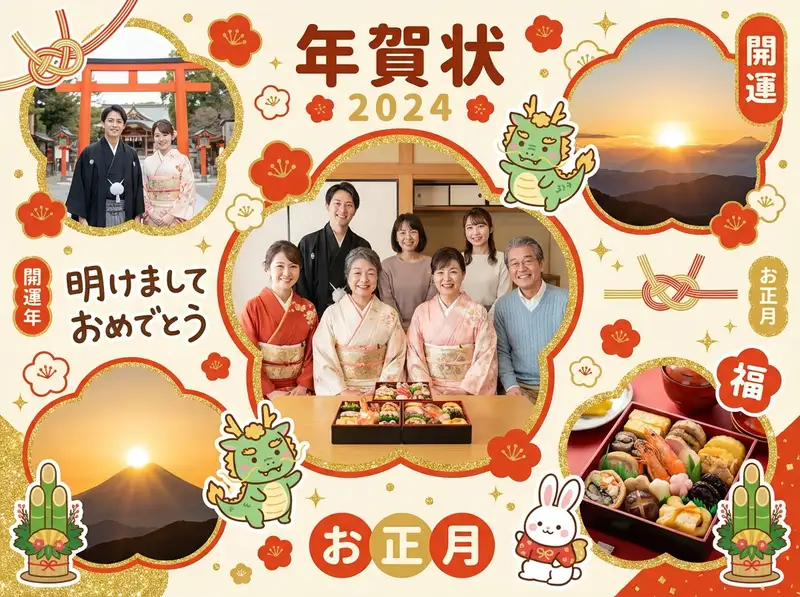
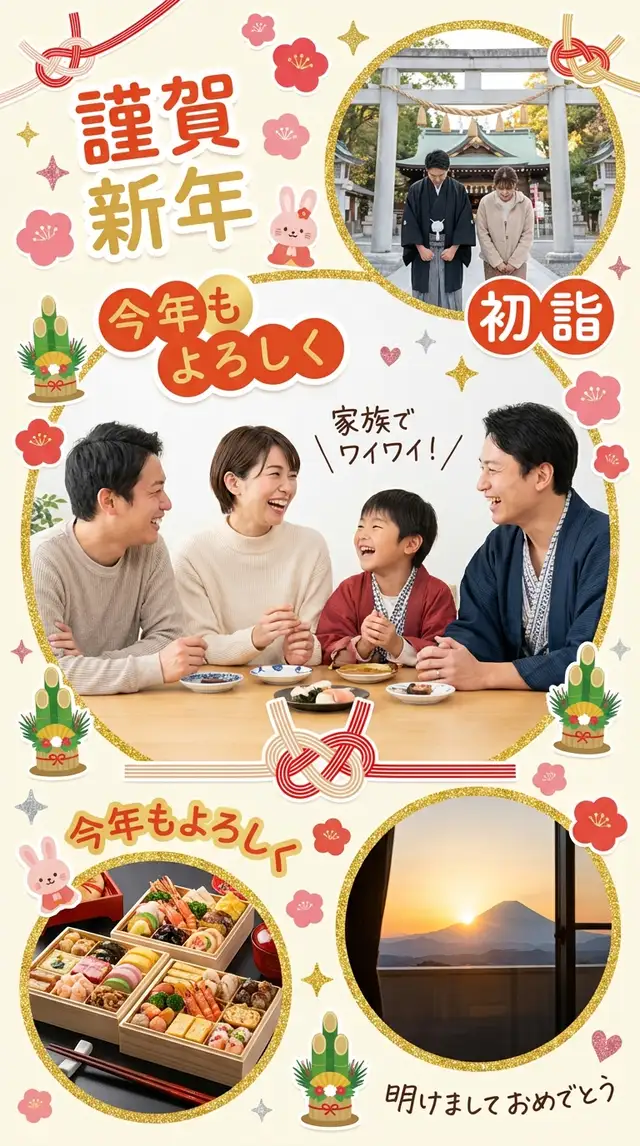
一年分の「元気にしてます」を、一枚に込めて届ける。

素材
- カメラロールから家族写真 3〜5枚(集合写真1枚、日常のスナップ2〜3枚、子どもやペットのアップ1枚)
- ステッカーライブラリからお正月モチーフ(梅の花、水引、松竹梅、干支イラスト)
- 朱色・金・白を基調とした背景カラー
- 筆文字風またはポップな丸ゴシックフォント
- 任意:和柄テクスチャ(市松模様、麻の葉など)をステッカーライブラリから
手順
-
テンプレートかグリッドで始める
テンプレートを開いて、お正月・新年カテゴリを探す。写真3〜5枚が入るレイアウトを選ぶ。見つからなければグリッドから2x2や1+3のレイアウトを選んで、角丸を大きめに設定する。ここが全体の骨組みになる。
-
メイン写真を大きく配置する
一番伝えたい「今年の私たち」を選んでタップ。家族集合写真でも、子どもの成長が伝わる一枚でもいい。最も大きな枠に入れて、顔が中心に来るようにクロップする。写真編集で明るさを少し上げておくと、印刷時に暗くなりすぎない。
-
サブ写真で一年を語る
残りの枠にカメラロールから写真を追加する。旅行先での一コマ、季節の行事、日常のふとした笑顔。それぞれタップしてクロップを整える。写真編集でトーンを少し暖色に寄せると、異なる時期の写真でも統一感が出る。
-
お正月のあしらいを足す
ステッカーライブラリを開いて「梅」「水引」「松竹梅」「干支」で検索する。写真の隙間や角にさりげなく配置する。金色のキラキラや和柄のフレームもよく映える。ただし写真が主役であることを忘れずに -- やりすぎないのがコツ。
-
挨拶文とテキストを入れる
テキストをタップして「謹賀新年」または「あけましておめでとうございます」を入力する。筆文字風フォントを選んで、読みやすい位置に配置。文字色は朱色か金が年賀状らしい。小さめに「本年もよろしくお願いいたします」をゴシック体か明朝体で添える。らくがきツールで小さな干支イラストや梅の花を手描きすると、印刷にはない手作り感がぐっと出る。
-
背景を整えて保存する
背景を淡いクリームか和紙風のテクスチャに変更する。純白より温かみのある色のほうが、印刷したとき紙と馴染む。最高画質で保存して、印刷サービスに送るかコンビニプリントで出力する。SNS用にはInstagramやLINEに直接シェアもできる。
バリエーション
シンプルモダン版
グリッドで写真1枚だけを大きく配置して、余白を活かしたデザインに。テキストで干支の小さなアイコンと「2027」の数字だけを添える。若い世代やデザイン好きな相手に送るときに映える。
にぎやか家族版
フリースタイルを開いて、写真を5枚以上散りばめる。ステッカーをたっぷり使って、一年のダイジェストのようににぎやかに構成する。おじいちゃんおばあちゃんに送ると喜ばれる。
SNS動画版
アニメーション機能を使って、写真やステッカーが一つずつ現れる動きをつける。ループ動画として書き出して、InstagramやLINEのタイムラインで新年の挨拶として投稿する。静止画より目を引く。
コツ
- 写真編集で明るめに補正しておくと、はがき印刷で暗くなりすぎない
- PNG形式で保存すると、ステッカーの細部やテキストがくっきり残る
- 12月前半に完成させて、25日までに投函するのが届く安心ライン
- LINEやInstagram用に正方形(1080x1080px)でも保存しておくと、デジタル年賀状としても使える
こんなレシピも

母の日コラージュ
JA「ありがとう」を何度言っても足りないから、写真とお花で包んで渡す。

推し活コラージュの作り方
JA推しへの気持ちは言葉じゃ足りない -- だから一枚に詰め込んで、目に見えるかたちにする。

卒業コラージュの作り方
JA桜が散るように過ぎていった日々を、散らさないまま一枚に閉じ込める。

七五三コラージュ
JA晴れ着をまとった小さな背中に、家族みんなの祈りが重なる日。