成人式の写真コラージュを作る:家族と友人に渡す記念の一枚
成人式や二十歳の記念写真を4枚でまとめる方法。式典と祝日の日付の区別、晴れ着の全身を残す配置、家族と友人への共有、保存まで説明します。

成人式の写真は、主役の晴れ姿と、見守った家族や一緒に過ごした友人を分けて選ぶとまとまります。今回は全身の一枚を大きくし、細部、家族、友人を添える四枚の記念ページを作ります。
2027年の「成人の日」は1月11日です。内閣府の祝日一覧で確認できます。ただし、自治体の式典開催日や対象年齢は別です。法律上の成年年齢と二十歳の記念行事も混同せず、本人が参加した式典の案内を確認してください。
全身の写真を先に選ぶ
晴れ着やスーツの全身、衣装の細部、家族、友人の四場面を選びます。会場の看板に個人情報がないか、友人が公開に同意しているかも確認します。写真館のデータは、その利用条件に従ってください。
練習用写真を解凍すると同じ写真で操作できます。AI生成の作例なので、実際の家族や友人の記録には自分の写真を使ってください。
ステップ1:渡す相手に合わせて形を決める
メーカーを開き、作例と同じ1:1を選びます。正方形でも全身写真を使えますが、四角いっぱいに拡大して衣装を切らないことが大切です。見出し用の余白も残します。
ステップ2:四場面の元画像を読み込む
「写真」の「写真を追加」で4枚を選びます。全身の写真が小さなスクリーンショットしかない場合は、撮影した元データを探します。印刷する可能性があるなら、特に元の解像度を確かめてください。
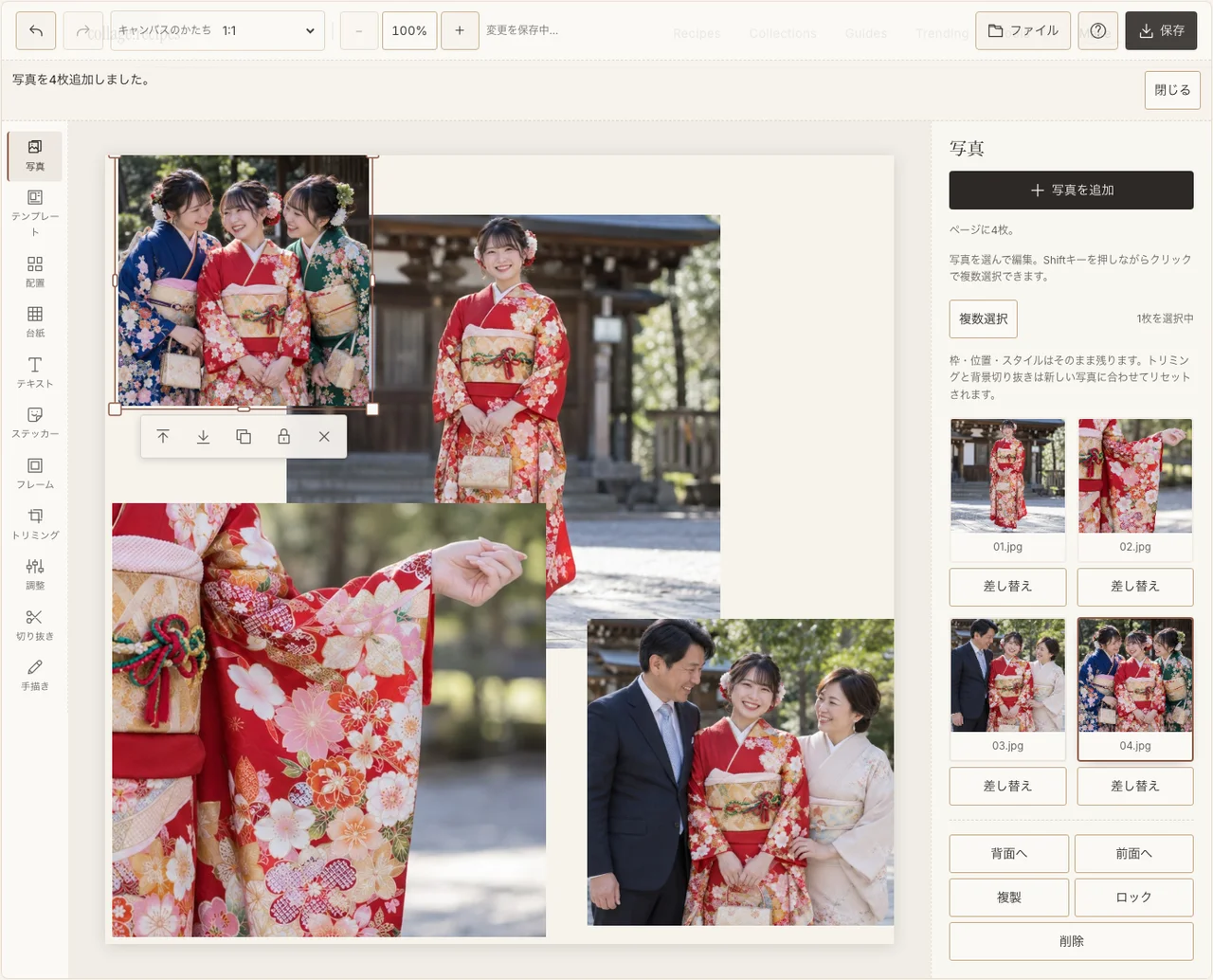
実際の編集画面です。写真は架空の人物・場面を描いたAI生成の練習用画像です。
ステップ3:裾と頭を切らずに主役を置く
「配置」の自由配置で、全身写真を左に大きく置き、三枚を右に並べます。裾、袖、頭の上が枠に収まるように確認します。小さくして余白を残すほうが、衣装の大切な部分を切るより伝わる場合もあります。
ステップ4:衣装の色を保って整える
「フレーム」で縁をそろえ、「調整」で顔の暗さを補います。着物やスーツの色が大きく変わるほど強く調整しないようにします。撮影場所ごとの光の違いは、残っていても問題ありません。 写真の調整が使えないという案内がブラウザに出る場合は、元の色のまま進めてください。フレーム、文字、保存は使えます。
ステップ5:本人が使いたい記念の言葉を入れる
「テキスト」で「二十歳の記念」など短い見出しと実際の撮影日を入れます。式典名を入れる場合は正式な案内と照合します。「台紙」は静かな色にし、文字は晴れ着や顔に重ねず余白へ置きます。
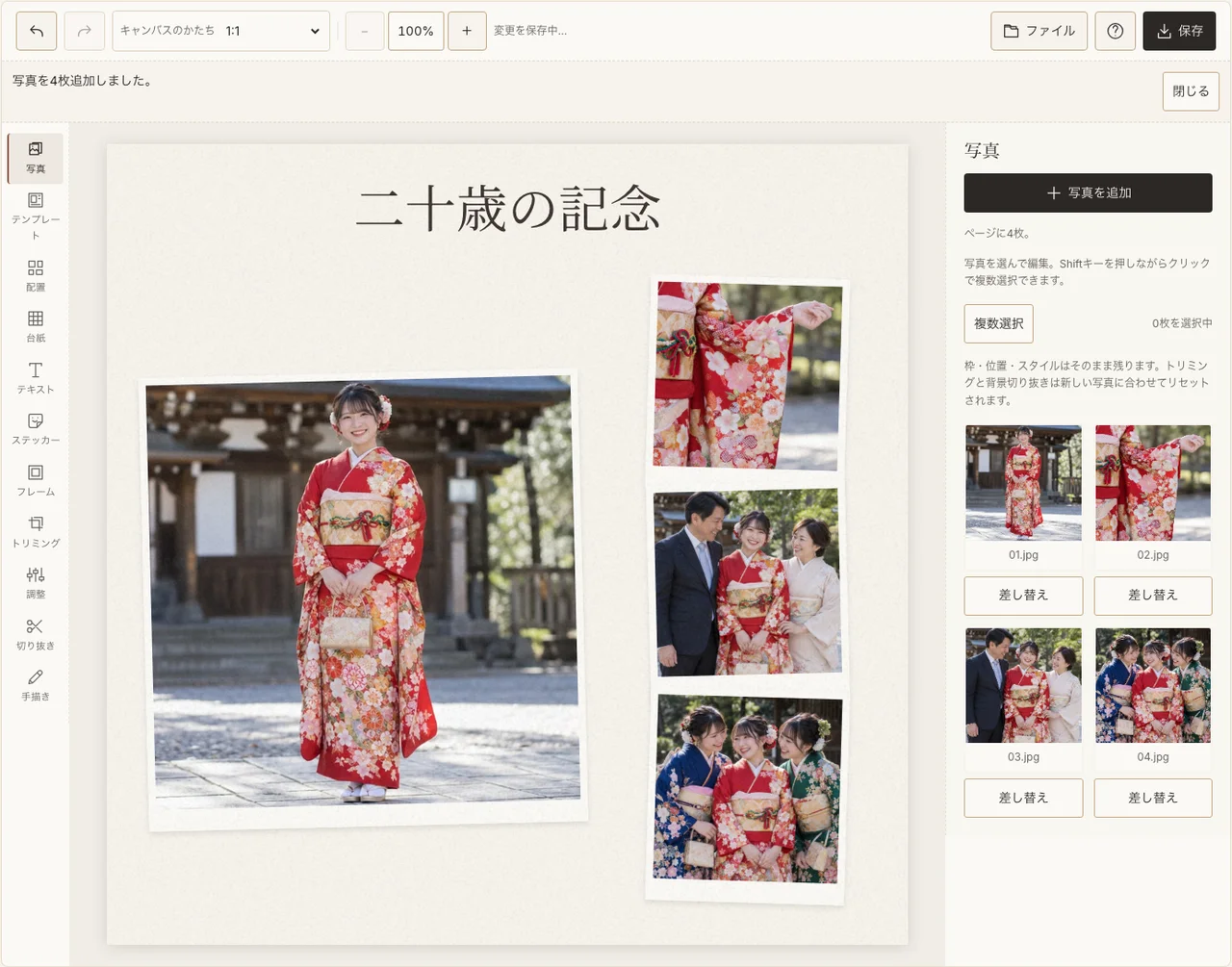
実際の編集画面です。写真は架空の人物・場面を描いたAI生成の練習用画像です。
ステップ6:保存した画像を本人と確認する
「保存」の「共有用」でJPGを作成し、ダウンロードして開きます。全身、名前、日付を確認し、友人を含む公開版と家族向けの版を分けて考えます。印刷するなら印刷向けも作り、注文先の切り取りを確認してください。
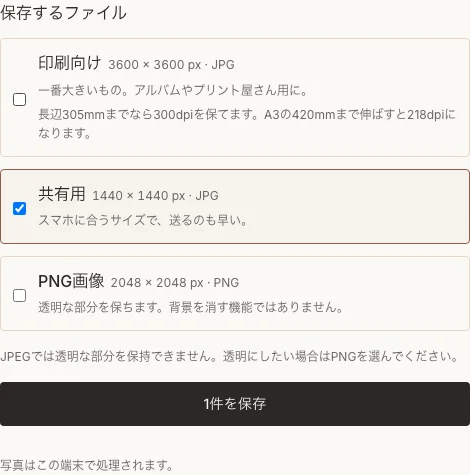
実際の編集画面です。写真は架空の人物・場面を描いたAI生成の練習用画像です。
気になる部分を直す
| 気になること | 直し方 |
|---|---|
| 裾が切れている | 枠を小さくするか、余裕のある元写真に替える。 |
| 友人の公開許可がない | 家族用だけにするか、その写真を替える。 |
| 日付が祝日と違う | 実際の式典・撮影日を書き、無理に祝日へ合わせない。 |
よくある質問
成人の日と式典の日は必ず同じですか?
同じとは限りません。開催地や式典ごとの案内を確認し、参加した日の記録として作ってください。
スーツ姿や洋装の写真でも作れますか?
作れます。本人が選んだ姿を主役にします。衣装の種類で記念の価値が変わるわけではありません。
集合写真が多くて四枚に絞れません。
家族版と友人版を分ける方法があります。全員を一枚に押し込んで顔を小さくするより、見やすく渡せます。
次に作るなら
構成のアイデアは成人式コラージュのレシピへ。