ホワイトデー写真コラージュの作り方:お返しに添える一枚
ホワイトデーに添える写真コラージュの作り方。品物だけでなく一緒に過ごした四場面を選び、短い感謝の言葉とJPGを作る実際の手順です。

ホワイトデーに写真を添えるなら、贈る品物を大きく見せるより、一緒に過ごした時間を選ぶと相手に伝わります。カフェ、散歩、小さな贈り物、家での時間を四枚でまとめ、短い感謝を添えます。
ホワイトデーは2027年3月14日です。日付は日本政府観光局の記事でも確認できます。贈る人と相手の性別、返礼の金額や義務を決めつけず、自分たちの関係に合う言葉を選んでください。
相手が見て思い出せる写真を選ぶ
二人で過ごした一枚、散歩、贈り物の細部、家での一場面を選びます。恋人に限らず、友人への感謝にも使えます。手紙や包みに個人名が見える場合は、そのまま公開してよいか確認しましょう。
練習用写真をダウンロードして解凍すると、同じ作例を試せます。AI生成の架空の写真なので、実際に残す一枚には自分たちの写真を使ってください。
ステップ1:添える画像の形を決める
メーカーを開き、1:1を選びます。今回はデータで渡す正方形です。写真四枚と短い一言にし、長い手紙は別に渡す構成にします。
ステップ2:一緒の時間を四枚追加する
「写真」の「写真を追加」で選んだファイルを読み込みます。贈り物の写真が複数あるなら一枚に絞り、相手や一緒の場面が見える写真を残します。元画像があれば、圧縮された投稿画像よりそちらを使います。
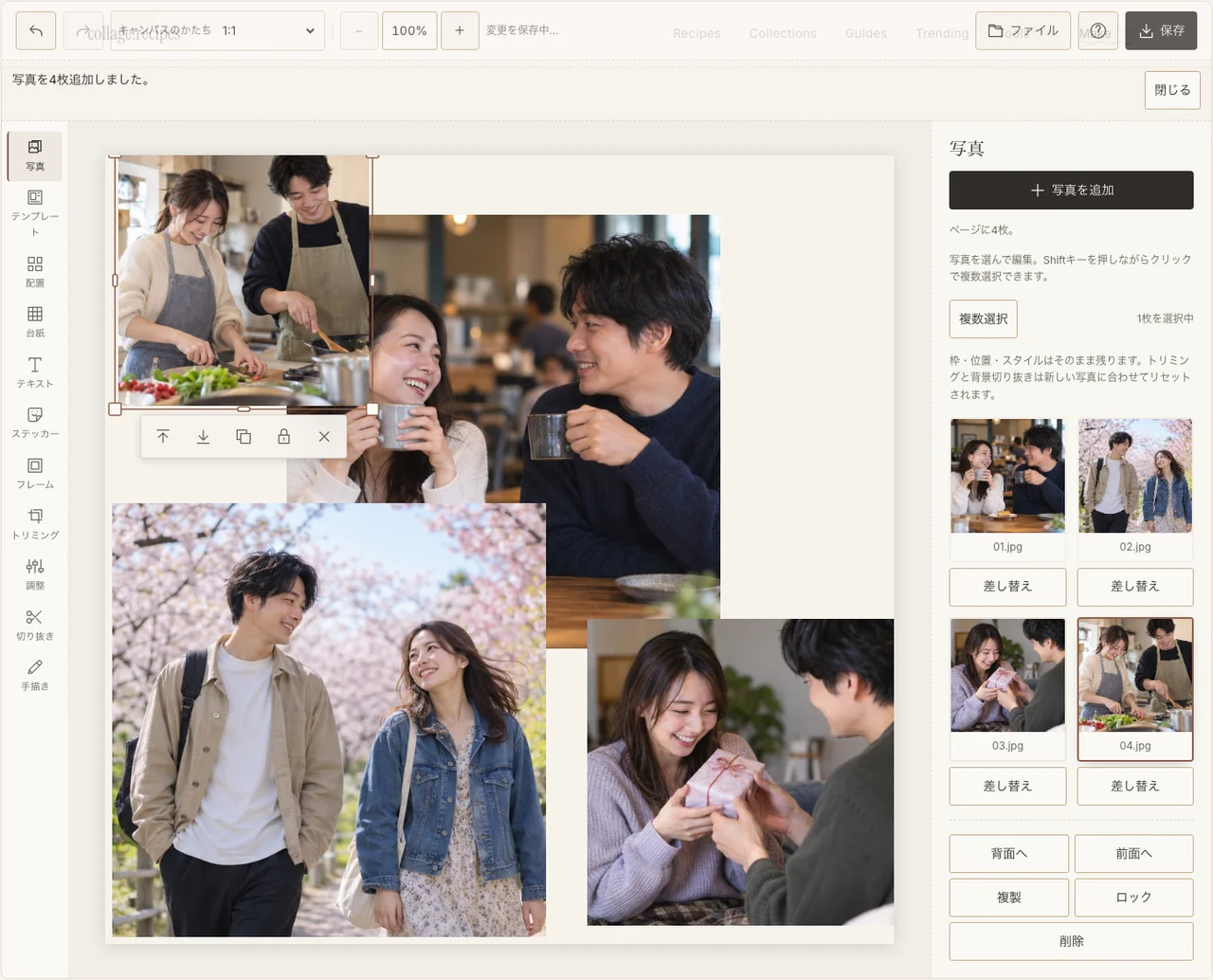
実際の編集画面です。写真は架空の人物・場面を描いたAI生成の練習用画像です。
ステップ3:二人の場面を主役にする
「配置」の自由配置で、一緒に過ごした写真を左に大きく、三つの細部を右に置きます。小さな枠では、背景を広く入れるより、表情や手元が分かる切り取りにします。
ステップ4:写真ごとの光を少し整える
「フレーム」で縁をそろえ、「調整」で明暗差の大きな写真だけを補います。散歩の光とカフェの光を同じにする必要はありません。相手の顔が自然に見えるかを目安にします。 写真の調整が使えないという案内がブラウザに出る場合は、元の色のまま進めてください。フレーム、文字、保存は使えます。
ステップ5:感謝を短く書く
「テキスト」で、自分の言葉の一文を入れます。「ありがとうを一枚に」は作例の見出しです。「台紙」は静かな色にし、文字を写真の外へ置きます。返礼を求める言葉より、伝えたい具体的な思い出を選んでください。
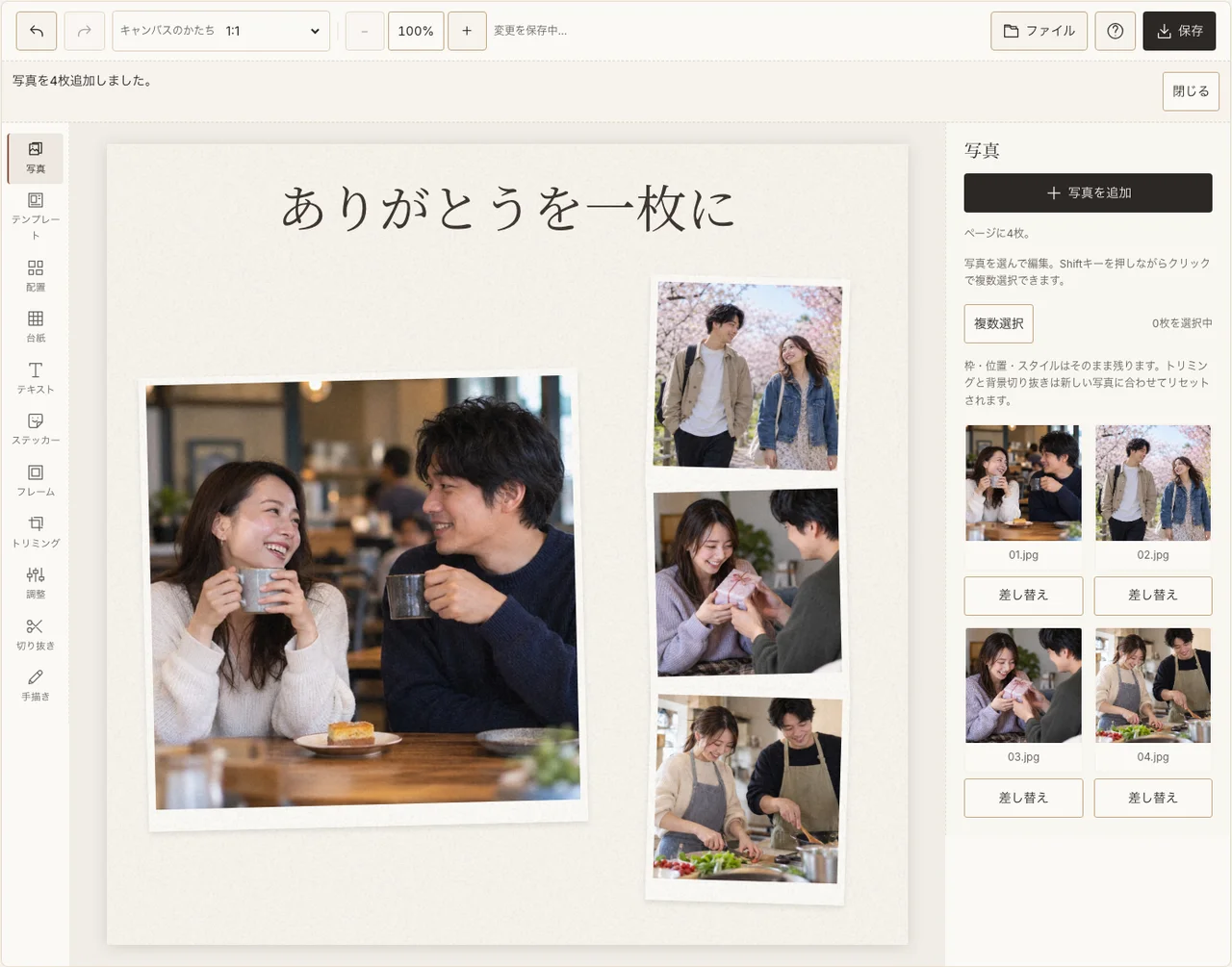
実際の編集画面です。写真は架空の人物・場面を描いたAI生成の練習用画像です。
ステップ6:保存して相手が読む大きさで見る
「保存」の「共有用」でJPGを作成してダウンロードします。スマートフォンで一文が読めるか、顔が切れていないか確認します。印刷して添える場合は印刷向けも作り、小さな試し刷りをしてください。
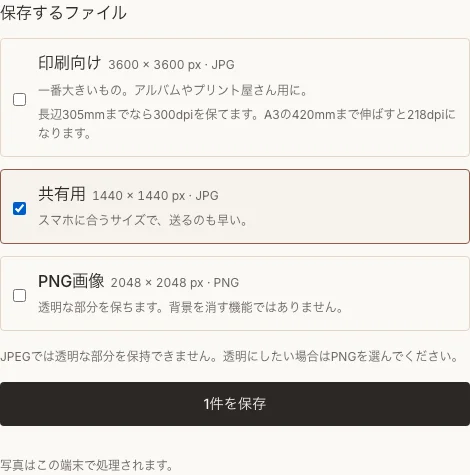
実際の編集画面です。写真は架空の人物・場面を描いたAI生成の練習用画像です。
困ったときは
| 困りごと | 選び方 |
|---|---|
| 贈り物の写真だけになる | 一緒に過ごした写真を二枚以上残す。 |
| 一文が小さくなる | 言葉を短くし、手紙を別に添える。 |
| 公開してよいか迷う | まず相手だけに渡す。 |
よくある質問
バレンタインのお返しでなくても作れますか?
作れます。自分が伝えたい感謝のために使ってください。特定の交換や義務を前提にする必要はありません。
白い背景でないといけませんか?
必要ありません。写真と文字が読みやすい色を選びます。名称に合わせて全体を白くする決まりはありません。
写真が少ないときは?
無理に同じ写真を四回使わず、枚数を減らして余白を増やしてもかまいません。この作例の四枚は練習用の目安です。
次に作るなら
手作りの時間を残すなら、バレンタイン写真の手順も参考になります。