七五三の写真コラージュを作る:家族に渡す一枚の手順
七五三の写真4枚を、家族に渡すコラージュにまとめる手順。晴れ着の切り取り、家族写真の選び方、文字入れ、実際の編集画面と保存方法を紹介します。

七五三の写真を一枚にするとき、着物のアップだけで埋めると、誰と過ごした日だったのかが見えにくくなります。晴れ姿を大きく一枚、家族とその日の様子を小さく三枚。この作例では、参拝後のほっとした表情まで残します。
七五三の節目は例年11月15日。日本政府観光局の年中行事資料でもこの日付が案内されています。これは2026年の各神社や写真館の予約日程ではありません。家族が実際に出かけた日を記録しましょう。
晴れ姿と家族の時間を一緒に選ぶ
主役の写真、家族写真、袖や髪飾りの細部、食事や移動の一場面を選びます。撮影者が家族写真に入っていないなら、別の一枚で補えると安心です。写真館の写真を使う場合は、購入データの利用条件も確認します。
練習用写真をダウンロードして解凍すると、作例と同じ写真で試せます。AI生成の架空の写真なので、実際に渡す一枚には自分たちの写真を使ってください。
ステップ1:送る相手と画面の形を決める
コラージュメーカーを開き、キャンバスのかたちを1:1にします。今回は親族へデータで渡す正方形です。印刷するなら、注文先が受け付ける比率と余白を先に確認してください。
ステップ2:写真を4枚追加する
「写真」から「写真を追加」を選び、用意したファイルを読み込みます。子どもの顔と着物がはっきり写る写真を主役に決めます。神社での撮影や公開については、その場所の案内と家族の希望に従いましょう。
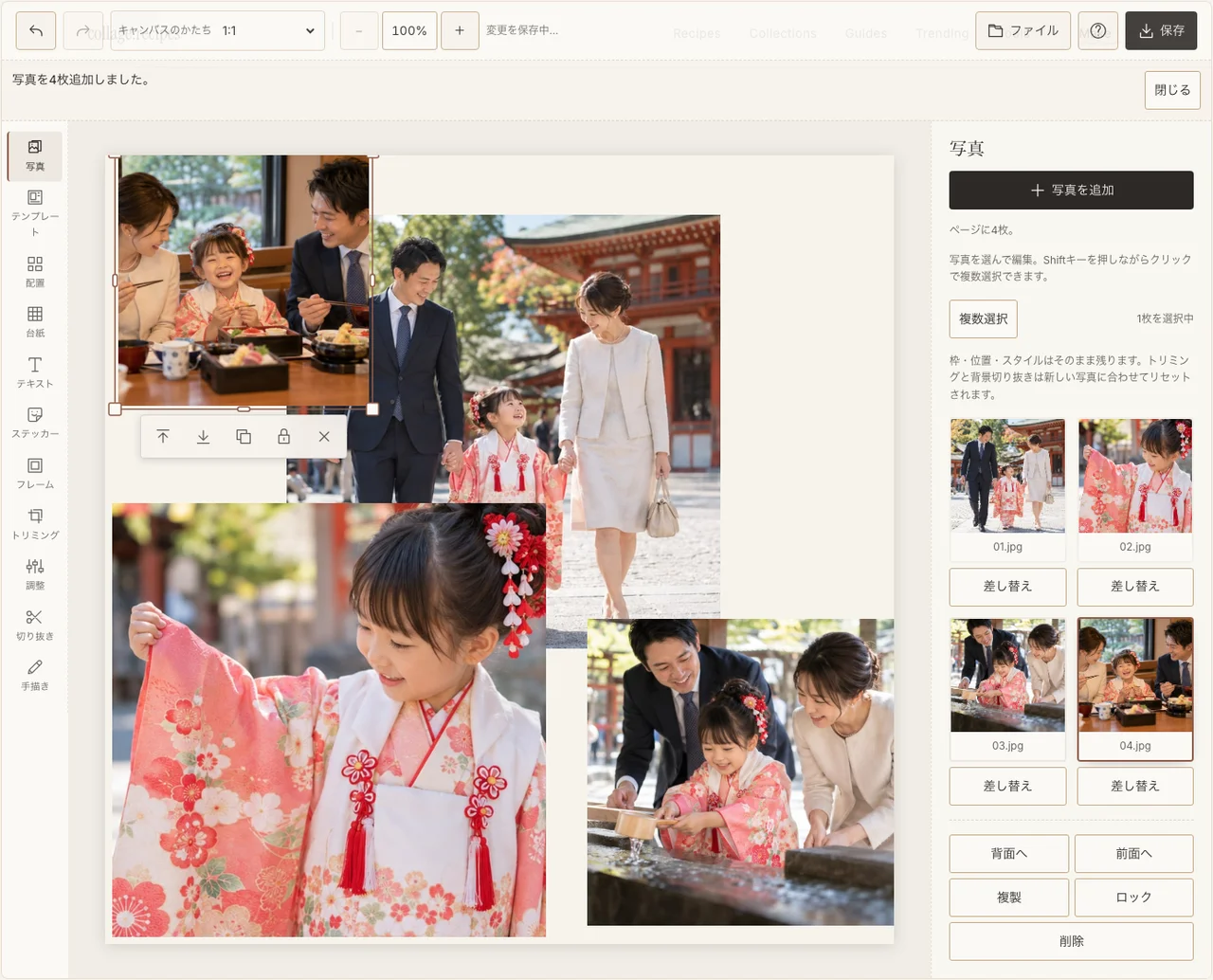
実際の編集画面です。写真は架空の家族・場面を描いたAI生成の練習用画像です。
ステップ3:晴れ姿を大きく、三場面を横に置く
「配置」の自由配置で、主役を左に大きく、残りを右に並べます。着物の裾や髪飾りが意味なく切れていないか確認します。全身を見せたい写真は、無理に大きくせず余白を残してください。
ステップ4:室内外の明るさを整える
「フレーム」で縁をそろえ、「調整」で暗い写真だけを少し見やすくします。着物の色や肌の色が変わりすぎない範囲にとどめます。神社の木陰と昼食の室内を、同じ明るさにする必要はありません。 写真の調整が使えないという案内がブラウザに出る場合は、元の色のまま進めてください。フレーム、文字、保存は使えます。
ステップ5:名前と撮影日を短く添える
「テキスト」で短い見出しを入れ、必要なら名前と実際の撮影日を加えます。「台紙」は落ち着いた色にし、文字を写真の外へ置きます。年齢を入れる場合は、数え年・満年齢のどちらを家族が使うかも確かめましょう。
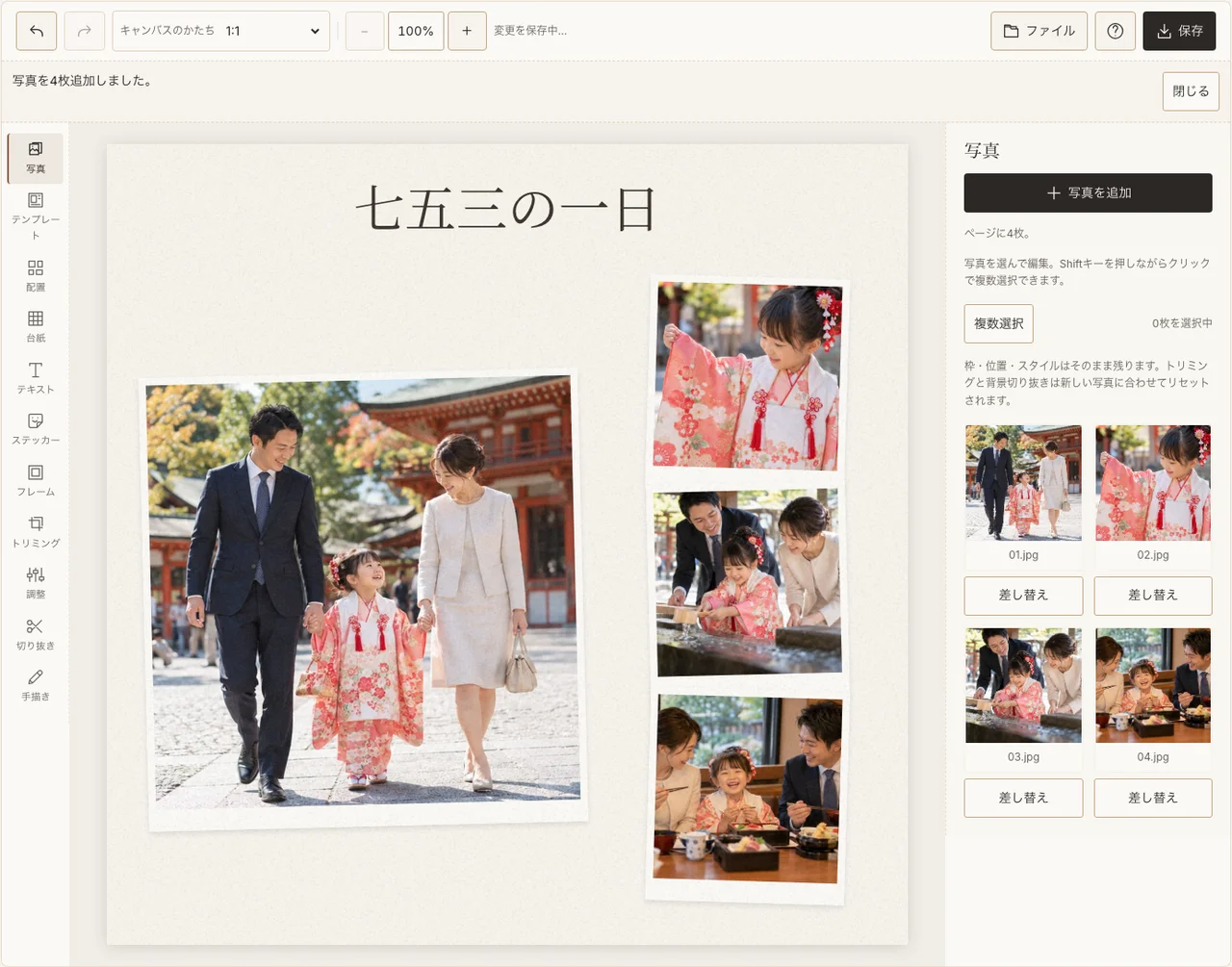
実際の編集画面です。写真は架空の家族・場面を描いたAI生成の練習用画像です。
ステップ6:保存した画像で顔と着物を確かめる
「保存」で「共有用」を選び、JPGを作成してダウンロードします。開き直して顔、名前、着物の端を確認してください。印刷用は別に作成し、注文先の切り取り画面で仕上がりを確認してから注文します。
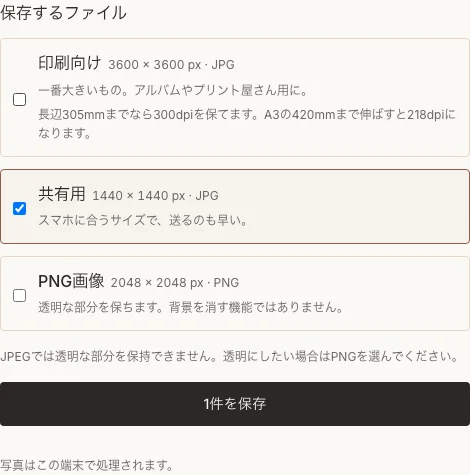
実際の編集画面です。写真は架空の家族・場面を描いたAI生成の練習用画像です。
こんなときは
| 気になること | 見直すところ |
|---|---|
| 着物の裾が切れる | 主役の枠を小さくするか、余裕のある写真に替える。 |
| 名前が読めない | 写真から離し、文字数を減らして大きくする。 |
| 家族が一人写っていない | 細部の写真を、その人が写る一枚に替える。 |
よくある質問
11月15日に撮った写真でないと使えませんか?
使えます。家族の予定や予約に合わせて撮った写真で、その実際の日付を記録してください。一般的な行事の日と撮影日は分けて考えます。
全部を着物の写真にする必要はありますか?
ありません。着替えた後の笑顔や食事も、その日の家族を思い出せる場面です。晴れ姿を主役にすれば、小さな日常の写真もまとまります。
祖父母へ印刷して渡せますか?
印刷向けのJPGを作成できます。文字の読みやすさと写真の解像度を、小さな試し刷りで確認してください。
次に作るなら
別の組み立て方は七五三コラージュのレシピで紹介しています。