年賀状コラージュの作り方:2027年に送る家族写真の挨拶
2027年の年賀状用に家族写真をまとめる手順。2026年の写真と挨拶年の区別、4枚の配置、文字確認、はがき印刷前の注意を実際の画面で説明します。

2027年に送る年賀状には、2026年までに撮った家族写真を使えます。写真の年と挨拶の年を混ぜないことが最初のポイントです。ここでは、まず正方形のデジタル挨拶を作り、印刷する場合の確認も分けて説明します。
2027年の元日は1月1日です。日付は内閣府の祝日一覧で確認できます。投函期限や配達日は年ごとの日本郵便の案内を確認してください。このページでは未確認の2027年向け締切を約束しません。
一年の代表を4枚に絞る
家族の顔が分かる写真、成長や節目、出かけた日、日常の一場面を選びます。学校名や住所の分かる部分を入れるかも確認します。同じ日の似た写真を四枚使うより、一年の違いが分かる組み合わせが向いています。
練習用写真をダウンロードして解凍すると、作例と同じ写真で試せます。AI生成の架空の写真なので、実際に渡す一枚には自分たちの写真を使ってください。
ステップ1:まずデジタル版の形を決める
メーカーを開き、1:1を選びます。これは正方形のデータ用作例で、はがきの全面印刷用ではありません。現在のメーカーは任意の縦横寸法を入力できないため、印刷先のレイアウトに画像を配置し、余白や切り取りを確認します。
ステップ2:選んだ年の写真を読み込む
「写真」から「写真を追加」で4枚を選びます。撮影日を確認し、今年の出来事として説明できるか見直します。古い大切な写真を使う場合は、そのことが分かる言葉を添えてもよいでしょう。
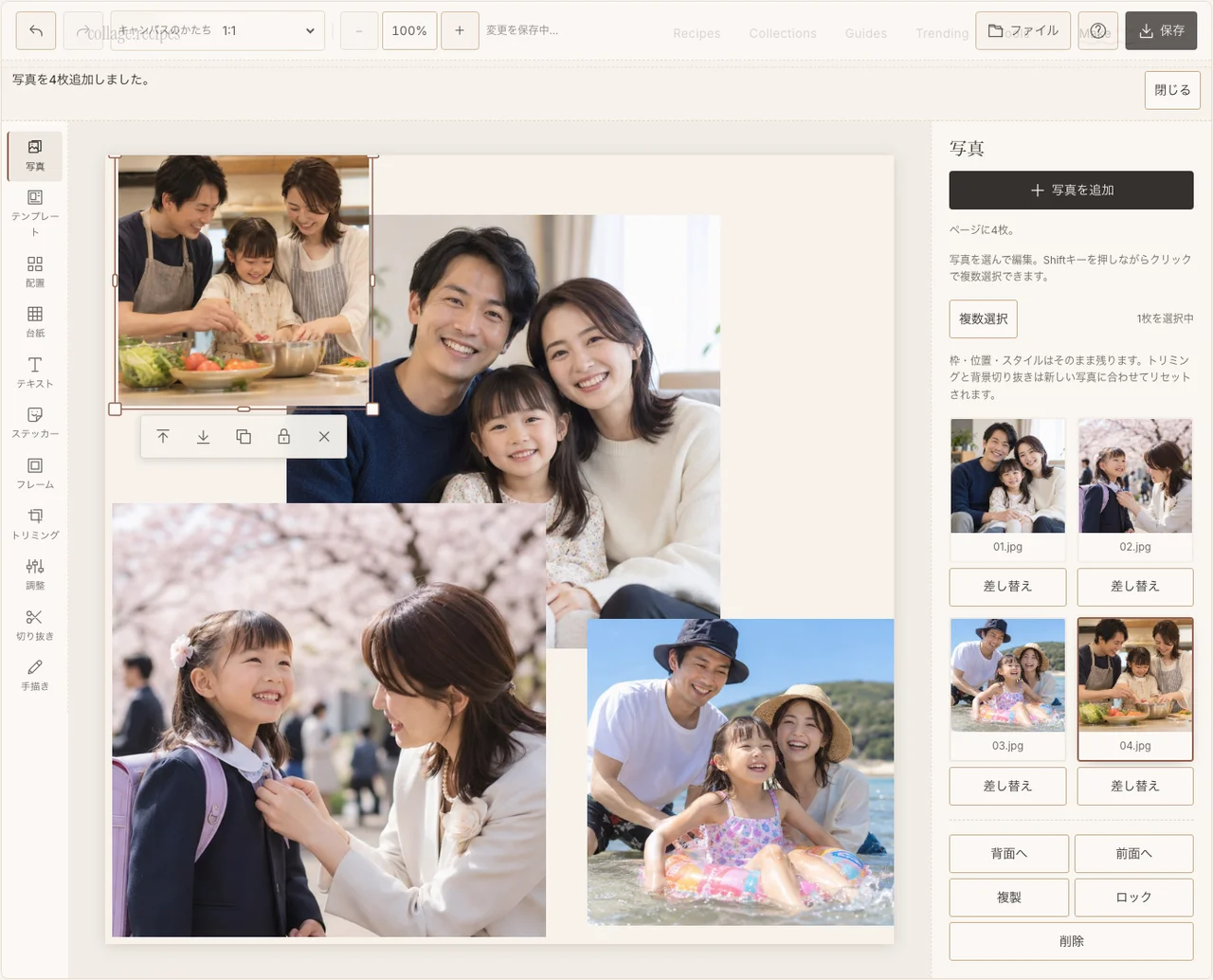
実際の編集画面です。写真は架空の家族・場面を描いたAI生成の練習用画像です。
ステップ3:家族の顔が見える配置にする
「配置」の自由配置で、家族写真を左に大きく、三つの出来事を右に並べます。上に挨拶の余白を取り、人物を端へ寄せすぎないようにします。印刷のために拡大する予定なら、元の写真の細かさも確認します。
ステップ4:季節の違いを消さずに縁をそろえる
「フレーム」で縁を統一し、「調整」で暗い写真だけを見やすくします。夏と冬の写真を同じ色にする必要はありません。余白と縁がそろえば、季節が違っても一枚にまとまります。 写真の調整が使えないという案内がブラウザに出る場合は、元の色のまま進めてください。フレーム、文字、保存は使えます。
ステップ5:挨拶は2027年として確認する
「テキスト」で挨拶と2027を入れます。作例は「謹賀新年 2027」です。差出人名や近況は短くし、「台紙」の余白へ置きます。喪中など家族の事情がある場合は、送る形式や言葉を家族で決めてください。
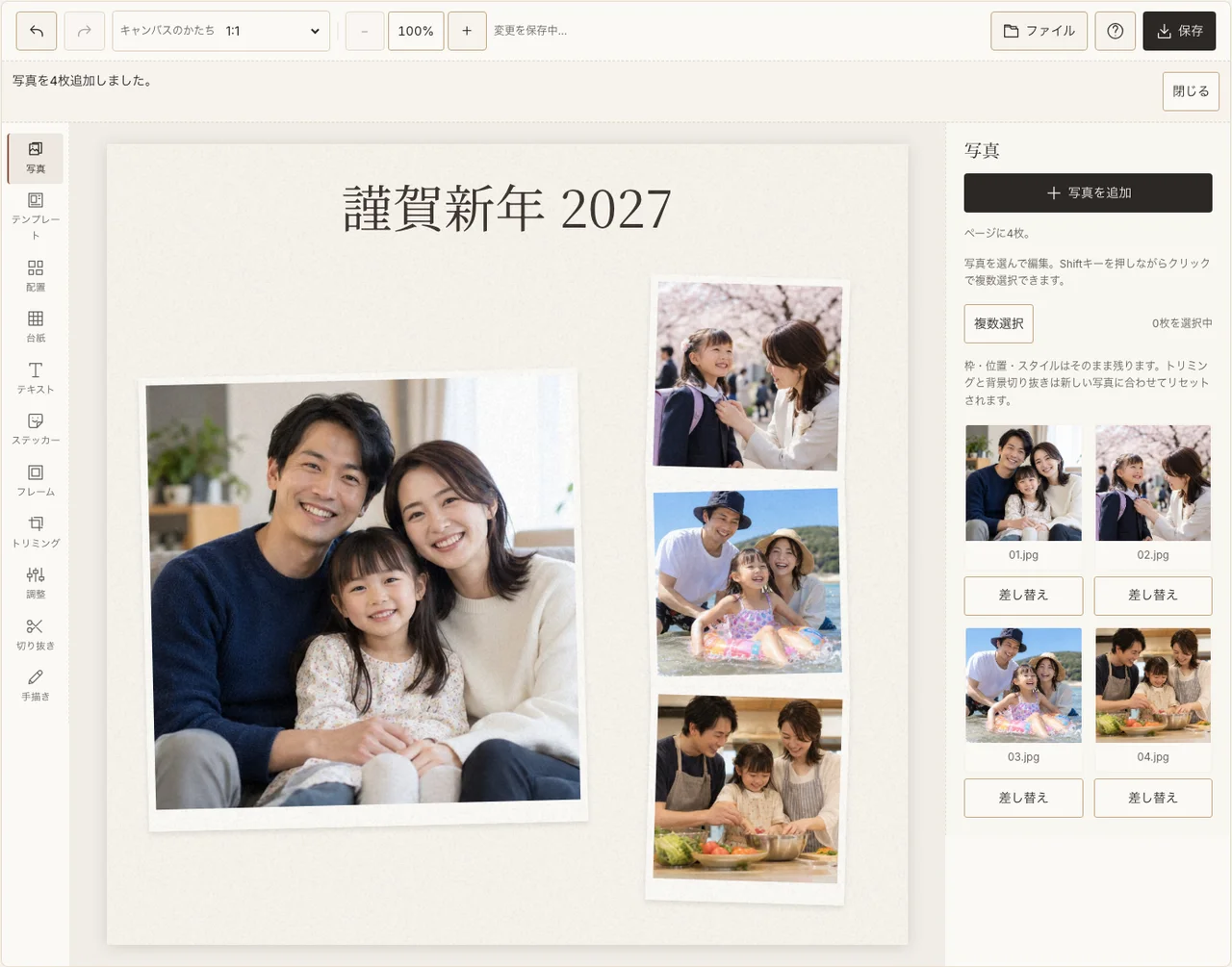
実際の編集画面です。写真は架空の家族・場面を描いたAI生成の練習用画像です。
ステップ6:画像を保存し、印刷は注文先で確認する
「保存」の「共有用」でJPGを作り、顔と挨拶年を確認します。印刷する場合は印刷向けも保存し、印刷先のプレビューへ配置します。全面印刷に合わないときは余白を使い、無理な拡大で顔を切らないでください。
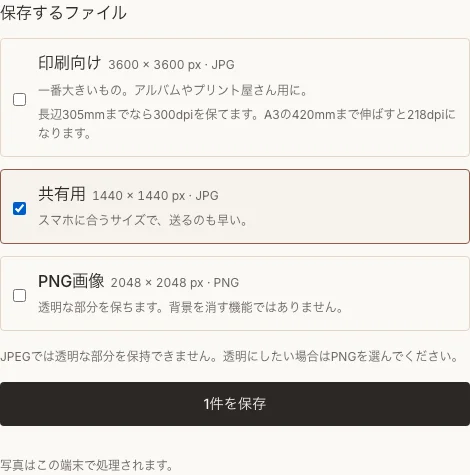
実際の編集画面です。写真は架空の家族・場面を描いたAI生成の練習用画像です。
送る前の確認
| 確認するもの | 見るところ |
|---|---|
| 挨拶年 | 2026年の写真でも、送る挨拶が2027年になっているか。 |
| 印刷の切り取り | 顔、名前、挨拶が欠けないか。 |
| 小さな文字 | 実際の紙の大きさで読めるか。 |
よくある質問
9:16なら年賀はがきに合いますか?
自動では合いません。9:16は別の比率です。印刷先が指定する寸法や余白を確認し、画像をそのレイアウトへ配置してください。
2027年の正月写真を待つ必要はありますか?
ありません。事前に送る挨拶は、すでに撮影した家族写真で作れます。新年を過ごした記録とは役割が違います。
住所も画像に入れられますか?
文字は入れられますが、宛名印刷を管理する機能はありません。公開用データに住所を含めるかも慎重に決めてください。
次に作るなら
構成のアイデアは年賀状コラージュのレシピ、年明けの記録はお正月写真のまとめ方へ。